實用技巧:硬碟空間不足?一招解決
Windows電腦空間不夠怎麼辦?先別急著買新機!三招教你快速整理儲存空間·一、磁碟清理·二、刪除不必要或是過大的檔案·三、善用OneDrive來備份·小結.,如果您使用[清除建議]釋放您裝置上的空間,接著就看到「磁碟空間太少」錯誤,這可能是因為您的暫存資料夾快速塞滿M...。參考影片的文章的如下:
Windows電腦空間不夠怎麼辦?先別急著買新機!三招教你快速整理儲存空間·一、磁碟清理·二、刪除不必要或是過大的檔案·三、善用OneDrive來備份·小結.,如果您使用[清除建議]釋放您裝置上的空間,接著就看到「磁碟空間太少」錯誤,這可能是因為您的暫存資料夾快速塞滿M...。參考影片的文章的如下:
Windows電腦空間不夠怎麼辦?先別急著買新機!三招教你快速整理儲存空間·一、磁碟清理·二、刪除不必要或是過大的檔案·三、善用OneDrive來備份·小結.,如果您使用[清除建議]釋放您裝置上的空間,接著就看到「磁碟空間太少」錯誤,這可能是因為您的暫存資料夾快速塞滿MicrosoftStore所使用的應用程式(.appx)檔案。,啟動[Windows11中的[開始]按鈕>設定]Bing豐富解決方案的設定字元>[系統>儲存空間]。·開啟儲存空間感知器...

電腦空間不足怎辦?除了透過檔案清理工具來清理電腦垃圾之外,找出肥大的檔案在哪裡也是一種方式,1Tree這工具可以很快地替大家以樹狀的排序資料夾容量大小,所以可以很快的找出肥大的目錄與檔案,這樣就可以很...

雖然現在硬碟容量長大了,不過還是會有硬碟空間不足的狀況,這時候可以利用FilesInspectorPro來分析電腦裡的檔案與資料夾,馬上可以找出肥大的那一個部分,透過工具也能幫你快速清理或是壓縮檔案,釋放更多電腦...

偶爾下載個大一點的檔案,卻收到系統「儲存空間不足」時的經驗大家一定遇過,爾且心情不會太好!但偏偏這個檔案又不得不下載時怎麼辦?此時首要就是找出電腦上的重複檔案然後刪掉它們,不過手動根本無從找起,這...

之前介紹過不少檢視系統空間使用的軟體,可以抓出硬碟內較肥大的資料夾與檔案,今天分享這款SpaceSniffer擁有同樣的功能,而且更方便的展現硬碟內的所有區塊,moredetail的功能可以深入一層一層的資料夾,其實光...

我是那種硬碟空間常常爆掉的人,尤其是C槽的空間,因為很多東西都暫持存放於桌面,一個不小心就會發現磁碟空間快要不足了,清理的垃圾之後還是差不多,就代表要開始查看檔案大小開始整理檔案啦!整理檔案當然要...

這幾天我剛好遇上硬碟空間不足的鳥事,好端端的空間就一直被吃掉的感覺,這時候就需要統整資料夾空間大小的工具來幫幫忙,馬上就可以找出佔據空間的元兇,這次我是使用FolderVisualizer這套工具,開啟軟體後就能...

電腦使用一段時間之後,多少都會遇到硬碟容量不足的問題,要如何找出來是哪個檔案或是資料夾在肥胖?HDGraph在這個時候就可以派上用場,可以很快地替你分析硬碟上所有的目錄空間大小,以視覺化的方式來呈現,比...

電腦越跑越慢,怎麼清理最快速呢?最近小編發現一款高效率的系統清理工具WinSysCleanX11PRO,原價美金39元,價值超過臺幣1200元,現在推出限時免費活動,收下就可以終身免費使用。當電腦登錄檔中存在錯誤、無效...

WinExtPro這款軟體還頗奇特的,因為他組合了系統清理、系統優化、重複檔案尋找、尋找占空間的大檔案、最近開啟文件、檔案活動紀錄、檔案批次動作處理與檔案同步功能,這幾項功能通常都會是分開而且獨立的軟體,W...
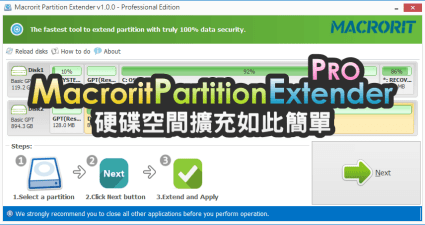
硬碟空間是許多人常常遇見的煩惱,你的硬碟空間已經用滿了嗎?其實有不少人規劃硬碟時不會一次將所有硬碟分割完畢,一來是要用多少取用多少,像我以前有硬碟空間不足時整理檔案的習慣,若是我一次一個分割就2TB...

GoodSync跨平台Mac、Windows同步、備份工具,限時免費啦,原價將近30美金的GoodSync,除了電腦的備份與同步外,還支援雲端資料夾同步,像是:FTP、SFTP的同步,甚至連GoogleDrive、Dropbox、AmazonCloudDrive、O...

你電腦空間快要不夠了嗎?今天不是要分享優化儲存空間的軟體,你知道嗎?其實Windows就有內建儲存空間優化的方式喔,這個稱為「儲存空間感知器」的內建工具你或許有聽說過,它是一個可以讓電腦定期清理垃圾的設...

單純的清理軟體現在越來越稀少,大多還會結合部分優化功能,【SlimCleaner】算是【SlimComputer】的兄弟軟體,屬於同一家軟體公司製作,最主要的功能在於系統清理,而附加的功能其實差不多,一樣可以優化系統、...


